


こんにちは、たくです!
ブログで稼ぎたいとWordPressをインストールしたけど、どこになにがあるかわからないし、何から手をつけていいかわからない状況ではありませんか?
本記事では、WordPressを開設したら記事を書く前にやるべき初期設定について解説します。

本記事がおすすめの人!
- WordPressブログを始めたい
- インストールしたけど何からしていいかわからない
- 最初に設定しておくことを知りたい
WordPressの設定は、記事を書く前に行うことをおすすめしています。
理由は記事を公開していると手間がかかる設定があるためです。
またWordPressの設定はとても複雑なので、今回は必要最低限の11個の設定のみ解説していきます。
初心者の方でもわかるように詳しく解説していくので、記事を書く前にこれから解説する設定を行っておきましょう!
WordPress開設したらやるべき初期設定4選
WordPressを開設したらやるべき初期設定4選について、解説していきます。
- 一般設定
- ディスカッション設定
- パーマリンク設定
- プライバシー設定
これらが最低限必要になる設定です。
稼ぐための下準備として、初期設定を行います。
設定に数日もかけずに、サクッと終わらせましょう!
これからWordPressを契約しようとしている方は、エックスサーバーのWordPressクイックスタートをオススメしています!
エックスサーバーのWordPressクイックスタートは、手間がかかるSSLの設定が自動で設定されます。
以下の記事で初心者でも10分でWordPressブログの始め方を詳しく解説しています!
ぜひ参考にしてみてください!
>>【10分でOK!】初心者のためのWordPressブログの始め方を徹底解説

1.一般設定
まずは一般設定からです。
次の3つを確認しましょう。
- URLの確認
- タイトルを決める
- SSL化の設定
それぞれ解説していきます。
①URLの確認
サイトアドレスのURLが、事前に設定したものになっているか確認しましょう。
確認する理由は、途中でサイトアドレスのURLを変更すると、蓄積された評価がリセットされるデメリットがあるためです。
サイトアドレスは、基本的に変更しないものという認識でOKです。
確認する方法ですが、自分のサイトを開いた時の画面上部にあるアルファベットの文字列がURLです。
もしサイトアドレスに「〜〜.Xsrv.jp」や「/WP」がついていた場合は、WordPressを再度インストールしてみてください。
以上のことから、サイトアドレスはWordPressを開設したらすぐに確認するようにしましょう!
②タイトルを決める
続いてタイトルを決めましょう。
タイトルをつける際は、親しみが持てて直感的に内容がわかるようなものがおすすめです。
タイトル次第でユーザーがクリックするかどうかを決めることもあるため、じっくり考えてみてください。
途中で変更できるため、ブログ運営しながらの方向修正は可能です!
③SSLの設定
最後にSSLについて設定しましょう。
SSLとは、ユーザーの情報を守るためのセキュリティです!
SSLの設定は、SEO対策としても重要であり、GoogleもSSL化を勧めています。
SSL化していないサイトは、『保護されていない通信』と表示されます。

SSL化されていないサイトは、ユーザーに不安を与え即離脱される可能性があります。
本サイトでおすすめしているエックスサーバーを利用したら、標準で設定されるはずです。
設定対応後、サイトに反映されるまで1時間程度かかります。
作業後すぐにはSSL化されないので、焦らないでおきましょう。
2.ディスカッション設定
ディスカッション設定では、以下の内容の設定を行います。
- デフォルトの投稿設定
- 他のコメント設定
- 自分宛のメール通知
- コメント表示条件
- コメントモデレーション
確認しておきたい項目は、デフォルトの投稿設定の「新しい投稿へのコメントを許可」するかどうか。
コメントには、励まされるものから誹謗中傷のコメントまで届く可能性があります。
僕自身はブログでのコメントは受け取らないようにしています。
理由としてX(旧Twitter)でDMを受け付けているからです。
できるだけ窓口をシンプルにして管理しやすい状態を目指しています。
コメントを受け付ける状態にしておきたい方は、スパム対策のプラグインを活用しておきましょう!
個人の好みの問題なので、一度コメントを受け取るか考えてみてください。
3.パーマリンク設定
続いてパーマリンクの設定を行いましょう。
パーマリンクとは、記事ごとに設定できるURLのことです。
また検索エンジンに、どのような内容の記事なのかを伝えるものでもあります。
そのためパーマリンクを決めるときは、次の3点に気をつけてください。
- アルファベットを利用する
- 英訳したものを設定する
- 数字とアンダーバー(_)は利用しない

最初に設定していないと、変更するタイミングで全ての記事のURLが変わってしまいます。
検索エンジンからの評価はURLに蓄積されているため、アクセスが減ってしまう可能性があります。
せっかくの頑張りを水の泡にしないよう、忘れずに設定してください。
設定方法は以下になります。
【STEP.1】設定の「パーマリンク設定」をクリック
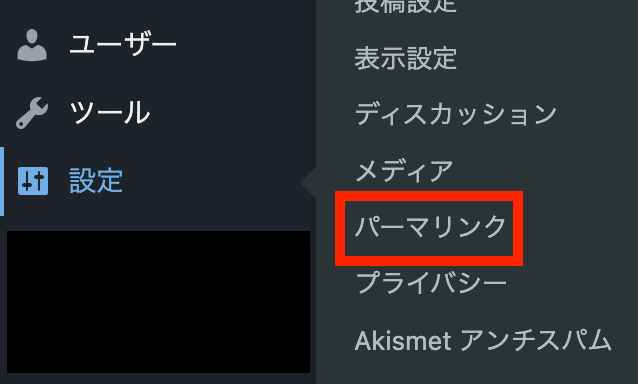
【STEP.2】「投稿名」をクリックし「 /%postname% 」と入力

他にも日付や数字ベースでパーマリンクを設定できますが、記事内容を反映しやすい「投稿名」がおすすめです。
記事を投稿する前に、それぞれパーマリンクを設定しましょう。
例えば、ブログの始め方の記事なら下記を参考にしてください。
NG:blog-hajimekata
OK:blog-how-to-start
パーマリンクを決めるときは、記事のタイトルや伝えたいことを端的にまとめましょう!
4.プライバシー設定
続いてプライバシーポリシーと免責事項を作成しましょう。
プライバシーポリシー
→個人情報の取り扱いについてどのように取り決めをしているかを示したページ。
このページがあることでユーザーの不安を少なくできる可能性があります。
免責事項
→トラブルが起こってしまった時の責任を免除してもらうための説明です。
アフィリエイトを行う時などは、必ず準備しておきましょう。
作成にあたっての参考になる記事を準備中です。
もうしばらくお待ちください!
記事を投稿する前に7つのやること
ここからは記事を投稿するまえにおこなっておくべき7つのことを解説していきます。
- テーマを導入する
- プラグインを追加する
- お問い合わせフォームを設定する
- プロフィールを作成する
- カテゴリーを設定する
- 初期プラグインを削除する
- サンプルページを削除する
では解説していきます。
①テーマを設定する
まず最初に行うのはWordPressテーマの導入です。
ブログのサイトデザインを整えるのは、HTMLやCSSなどの専門知識が必要となり、とても労力がかかります。
ですがWordPressテーマを導入することで、簡単にサイトデザインのカスタマイズが可能です。
おすすめのAFFINGER6であれば、14,800円(税込)で導入することができます。
デザインに費用をかけたくない方は、無料で利用できるCocoonがおすすめです。
WordPressテーマの導入を記事を書いた後に行うと、公開している記事のレイアウトが崩れてしまう可能性があります。
詳しくは下記の記事で解説しているので、参考にしてください。
>>【失敗しない】おすすめのWordPressテーマ9選と選び方のポイントを解説
②プラグインを追加する
テーマを導入できたら、プラグインを追加していきましょう。
プラグインとは、WordPressの拡張機能のようなもので自由にカスタマイズできる機能です。
例えば、この後解説するお問い合わせフォームもプラグインで作成します。
その他にもSEO対策やバックアップ対策など様々な機能を追加できるので、初めてすぐに準備しておきましょう!
またプラグインは定期的に更新することが必要です、
更新しなかったらセキュリティ対策が十分ではなくなり、悪さをされる可能性があります。
定期的にプラグインを更新することを忘れないように、管理していきましょう!
③お問い合わせフォームを設定する
続いてお問合せフォームを作成しましょう。
お問合せフォームを設置するメリットは以下になります。
- ユーザーや自身のサイトに興味を持ってもらった方から連絡をもらえる可能性がある
- 設置しておくだけでサイトの信頼性・安心感があがる
- Googleアドセンスなどの審査に通りやすくなる
ブログで収益化を考えている人は、お問い合わせフォームを作成しておきましょう!
④プロフィールを作成する
ここからはプロフィールの設定をしていきます。
プロフィールを設定しておくと、「運営者」がどんな人かをユーザーに伝えられます。
またブログを始めた背景に共感してもらえ、ファンになってもらえたり専門性の強化になったりします。
僕自身、ニックネームとアイコンで活動していますが、経歴を記載しておくと信頼してもらえる可能性があります。
プロフィール設定は必ずしないといけない訳ではありませんが、ブログで稼ごうと考えている場合は設定することをおすすめします。
プロフィールの設定方法は、以下のとおりです。
メニューの中にある『ユーザー』→『プロフィール』を選んでください。

このページでは、下記項目を入力していきましょう。
- ニックネーム(必須)
- メールアドレス(必須)
- サイト
- Twitter(X)
- YouTube
- LINE
- お問い合わせページ
- プロフィール情報
- プロフィール写真
それぞれ該当するURLを入力していきましょう

もしブログと同じ内容のSNSアカウントを作成してない場合は、作成しておきましょう!
SEOのみだと稼ぐまでに時間がかかりすぎます。
SNSを活用することでSEO以外の流入を見込むことが可能です。
⑤カテゴリーを設定する
記事を分類するためにカテゴリーを設定しましょう。
サイトに来たユーザーにどんな記事があるのか伝えられるメリットがあります。
たとえばダイエットなら「ダイエット方法」「ダイエットレシピ」「ダイエットグッズ」などと分類ごとに分けて記事を整理します。
カテゴリーの作成方法は、『投稿』→『カテゴリー』から作成が可能です。

「名前」にはサイトに表示させたい文言を入力してください。
「スラッグ」には、URLが表示されるため、アルファベットの半角小文字で設定しましょう。

【スラッグとは】
URLを判別するための一部分であり、URLの最後にあります。
自由に設定できますが、SEO対策の一環として意味のある単語を利用することがおすすめです。
カテゴリーが設定できれば、あとは記事を投稿する際に分類していけば問題ありません。
なるべくジャンルを深掘りしていけるようなカテゴリーを設定しましょう。
⑥初期プラグインを削除する
プラグインとは、WordPressの拡張機能のようなものです。
プラグインは非常に便利ですが、多すぎるとページの読み込みが遅くなる可能性があります。
ブログ運営を行ううえで、プラグインは必要な分だけインストールしておくようにしましょう!
WordPressをインストールした初期状態でもプラグインがあります。
「Hello Dolly」はブログ運営では利用しないため削除しておきましょう。
下記がプラグインを削除する手順です。
「プラグイン」→「インストール済みプラグイン」をクリック。

削除したいプラグインの削除をクリック。

プラグインはスマホアプリのように削除しても再度インストールすることが可能です!
⑦サンプルページを削除する
サンプルページとは、WordPressをインストールした時から投稿されているページのことです。
必要ではないため、削除しておきましょう。
ページの削除の手順について、以下解説します。
「投稿」から「投稿一覧」をクリック。

「Hello world!」の記事にカーソルを合わせると「ゴミ箱に移動する」が表示されるのでクリックする。

これでページの削除は完了です!
自分で作成した記事の削除についても、同様の方法で削除できます。
ブログ運営に慣れてきたら行いたい2つの設定
今すぐではなくてもいいが、投稿記事数が増えてきて余裕が出ればしてほしい
ここからはブログ運営に慣れてきてから行いたい3つの設定について解説します。
- Googleアナリティクス・Googleサーチコンソールの導入
- 表示設定
- メディア設定
これらの設定はある程度の記事数を公開してからで問題ありません。
もしブログ運営をスタートするタイミングで準備を終わらせておきたい方は、下記を参考にしてください。
①Googleアナリティクス・Googleサーチコンソールの導入
ブログ記事がある程度公開できるようになれば、効果測定を行いましょう。
「アクセスが増えている要因は?」「どのページからのアクセスが多いのか?」などを把握することで、効果的な対策を行えます。
実際に活用する分析ツールは、下記の2つです。
- Googleアナリティクス
→・サイトへの検索流入
・PV等などのアクセス状況
・サイト内のユーザー行動 - Googleサーチコンソール
→・具体的なキーワード
・表示回数・クリック数・平均掲載順位
・他サイトからの被リンク状況
Googleアナリティクスは、ユーザーがサイトにアクセスした後の行動を分析できます。
対してGoogleサーチコンソールは、サイトにアクセスする前の行動を分析できます。
ブログは試行錯誤を繰り返し対策を行う必要があります。
ブログ運営を行う上でどちらも必須となるため、2つのツールを使いこなせるようにしていきましょう。
キーワード選定については、下記の記事で詳しく解説しています。
>>SEOキーワードの選び方5STEP!おすすめツールや注意点まで詳しく解説
②表示設定
表示設定について、解説していきます。
表示設定でできることは下記になります。
- ホームページの表示
- 1ページに表示する最大投稿数
- RSS/Atom フィードで表示する最新の投稿数
- フィードの各投稿に含める内容
- 検索エンジンでの表示
- XML サイトマップを有効化
- 許可するドメイン
- robots.txt の追加ルール

この中で確認しておきたいのは、1ページに表示する最大投稿数です。
WordPressテーマや発信している内容により適切な表示投稿数は変わるでしょう。
重要なのは「ユーザーが欲しい情報を探しやすいか」です。
試行錯誤を繰り返し、最適なページにカスタマイズしていきましょう!
まとめ:設定はサクッと終わらせて記事を書きましょう!
本記事では、WordPressの初期設定について解説しました。
慣れない作業で時間はかかるかもしれませんが、記事を書いてからだと余計に手間がかかってしまいます。
ブログで稼ぐためには設定は必要ですが、本質は良質な記事を書くことです!
記事の書き方については、下記の記事も参考にしてください!
>>アフィリエイト記事の書き方!初心者にもわかるように作成手順やコツも解説
WordPressに慣れるために、初期設定を行うくらいの気持ちでサッと設定してしまいましょう!
本記事が少しでも参考になれば幸いです。